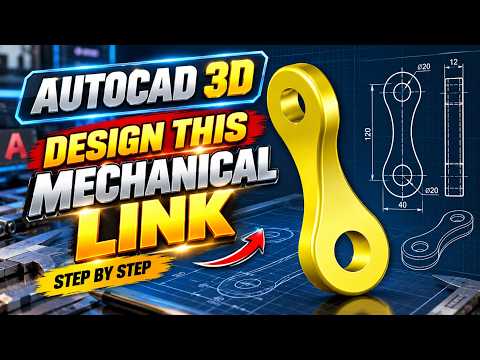
สำหรับวิศวกร ช่างเทคนิค หรือผู้ที่สนใจงานออกแบบ 3D การขึ้นรูปชิ้นส่วนเครื่องกลในโปรแกรม AutoCAD อาจดูเป็นเรื่องซับซ้อนและใช้เวลานาน แต่ในความเป็นจริงแล้ว หากคุณรู้เทคนิคและคำสั่งพื้นฐานที่ถูกต้อง คุณจะสามารถสร้างชิ้นส่วนอย่าง Mechanical link ได้เสร็จสิ้นภายในเวลาไม่กี่นาทีเท่านั้น บทความนี้จะพาทุกคนไปดูขั้นตอนการทำงานที่ช่วยประหยัดเวลาและเพิ่มประสิทธิภาพในการเขียนแบบ 3D อย่างมืออาชีพ
ทำความรู้จักกับ Mechanical Link Mechanical link หรือข้อต่อกลไก คือชิ้นส่วนสำคัญที่ใช้ในการส่งผ่านกำลังหรือการเคลื่อนที่ในระบบจักรกลต่างๆ การออกแบบชิ้นส่วนนี้ต้องอาศัยความแม่นยำทั้งเรื่องขนาด รูเจาะ และความหนาของวัตถุ เพื่อให้สามารถนำไปใช้ในงานประกอบจริงได้อย่างสมบูรณ์แบบ
ขั้นตอนการขึ้นโมเดล 3D อย่างรวดเร็ว การสร้างชิ้นงาน 3D ใน AutoCAD ให้เสร็จไว สามารถทำได้ตามขั้นตอนหลักๆ ดังนี้:
- ร่างแบบ 2D (2D Sketch): เริ่มต้นจากการวาดโครงร่าง 2D โดยใช้คำสั่งพื้นฐานอย่าง Circle (วงกลม) และ Line (เส้นตรง) เพื่อกำหนดตำแหน่งของรูเจาะและขอบนอกของข้อต่อ
- รวมเส้นร่าง (Join): ใช้คำสั่ง
JOINเพื่อรวมเส้นร่างทั้งหมดให้เป็น Polyline ชิ้นเดียวกัน ซึ่งจะช่วยให้การแปลงเป็นวัตถุ 3D ทำได้ง่ายและไม่มีข้อผิดพลาด - ขึ้นรูปเป็น 3D (Presspull / Extrude): เปลี่ยนมุมมองเป็น 3D Isometric จากนั้นใช้คำสั่ง
PRESSPULLหรือEXTRUDEเพื่อยืดชิ้นงานให้มีความหนาตามที่ต้องการ - เก็บรายละเอียดชิ้นงาน (Fillet Edge): ลบขอบคมด้วยคำสั่ง
FILLETEDGEเพื่อให้ Mechanical link ของคุณดูสวยงาม สมจริง และตรงตามมาตรฐานงานช่าง
เทคนิคเสริมเพิ่มความเร็วในการทำงาน
หากต้องการทำเวลาให้อยู่ภายใน 3-5 นาที การใช้งานคีย์ลัด (Shortcuts) ถือเป็นสิ่งสำคัญมาก เช่น การกด C สำหรับ Circle หรือ L สำหรับ Line นอกจากนี้การเปลี่ยนมุมมอง Visual Style ให้เป็น Conceptual หรือ Shaded ขณะทำงาน จะช่วยให้คุณเห็นรูปทรงของชิ้นงานแบบ Real-time และตรวจสอบความถูกต้องได้ทันที
สรุป การเขียนแบบ 3D ไม่ใช่เรื่องยากอย่างที่คิด เพียงแค่ฝึกฝนการใช้คำสั่งพื้นฐานให้คล่องแคล่วและจัดลำดับขั้นตอนการทำงานให้ดี คุณก็สามารถสร้างชิ้นงาน 3D ที่สมบูรณ์แบบได้อย่างรวดเร็ว ลองนำเทคนิคนี้ไปปรับใช้กับการทำงานของคุณ แล้วงานออกแบบชิ้นส่วนเครื่องกลจะไม่ใช่เรื่องน่าเบื่ออีกต่อไป!
